
Videokonference
Videokonference pro školení a komunikaci se zákazníky firmy GEOVAP, spol. s r.o.
Základní informace
Pro videokonference má společnost GEOVAP, spol. s r.o., i vzhledem k bezpečnosti a vytížení, instalovanou lokální kopii videokonferenčního serveru jitsi
Adresa videokonferenčního serveru je https://call1.geovap.cz
Provoz je možný v prohlížečích Google Chrome (doporučený), Microsoft Edge, Mozilla Firefox.
V případě problémů s provozem (přístup k mikrofonu) doporučujeme instalaci lokální aplikace.
IP adresy a porty: call1.geovap.cz, IP 77.236.203.180, TCP: 80, 443, 3479, UDP: 3478
Mikrofon a kamera
Po spuštění aplikace v prohlížeči budete dotázáni na povolení přístupu ke kameře a mikrofonu. Bez povoleného mikrofonu a kamery bude Vaše účast na schůzce velice omezená nebo bude aplikace nefunkční. Pokud mikrofon běžně nepoužíváte, je vhodné před schůzkou jeho funkčnost ověřit např. v jimém programu. Další možná řešení s nefunkčním mikrofonem:
- Zapnutí povolení mikrofonu v Microsoft Windows 10
- Nastavení povolení mikrofonu v Microsoft Windows 10
- Řešení potíží s mikrofonem ve Microsoft Windows 10
- Jak nastavit a testovat mikrofony v Microsoft Windows 10
- Nastavení povolení mikrofonu např. v Google Chrome, Mozilla Firefox
Instalace a nastavení
| Windows | macOS | GNU/Linux (64-bit only) |
|---|---|---|
| Download | Download | Download |
Instalace probíhá standardně dle platformy, např. ve Windows spuštěním staženého souboru exe a provedením instalace.
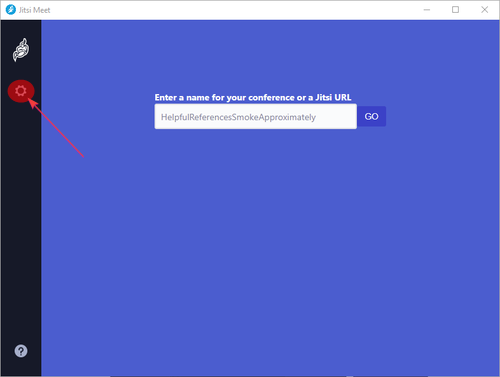
Po spuštění aplikace "Jitsi Meet.exe" provedete základní nastavení stisknutím tlačítka nastavení (ozubené kolo vlevo nahoře).
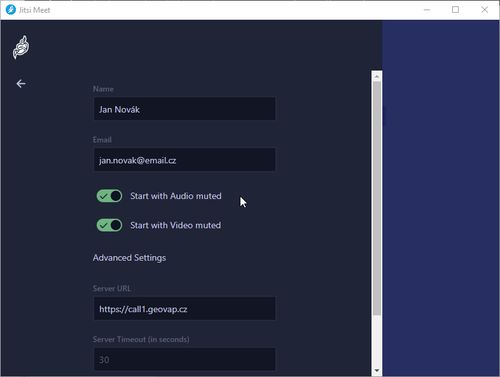
Do jednotlivých polí vyplníte:
- Name (jméno a příjmení)
- Email (kontaktní email na Vás)
- Advanced Settings -> Server URL adresu našeho serveru https://call1.geovap.cz
Pravidla provozu
- konferenci může spustit pouze oprávněný uživatel GEOVAP, spol. s r.o., tzn. ke konferenci se nepřihlásíte dříve, než ji moderátor založí
- pro přihlášení ke konferenci dostanete email s odkazem na konferenční hovor, ten buď spustíte kliknutím na odkaz přímo v emailu nebo nakopírováním odkazu do nainstalované aplikace"Jitsi Meet.exe" (bíle pole ve středu aplikace)
- po spuštění byste měli mít vypnutou kameru a mikrofon
- zapínejte mikrofon jen v případě, že chcete hovořit, následně jej zase vypněte tlačítkem v aplikaci
- pro lepší výkon je lépe nechat vypnutou kameru hlavně pokud jste účastníky školení ve větším počtu, pokud se s moderátorem nedomluvíte jinak
- dbejte všech pokynů moderátora
- moderátor může zapnout takzvané předsálí a vpustí Vás na konferenci až po Vaší žádosti a jejím schválení, popř. po zadání hesla, pokud Vám bude přiděleno
- všechny podrobnější informace dostanete od organizátora schůzky prostřednictvím emailu